
Come confrontare prima e dopo dei RAW con Rylux
Mattia Peretti · 12 novembre 2026 · 2 min di lettura
Con Rylux puoi fare tante cose con un file RAW: sviluppare un'intera cartella nel tuo stile, estrarre uno stile dalle foto che ami, dare le stelle agli scatti e raggruppare quelli quasi identici. Dopo ognuna la prima domanda è sempre la stessa: il risultato è meglio dell'originale?
L'editor di Rylux risponde con quattro modi di confronto, uno zoom fino al 400% e tre sfondi. Questa guida li passa in rassegna uno per uno. Nelle immagini e nelle clip l'app è in inglese.
Per provare i confronti, entra nella lista d'attesa: Rylux è in beta.
Prima: il RAW com'è
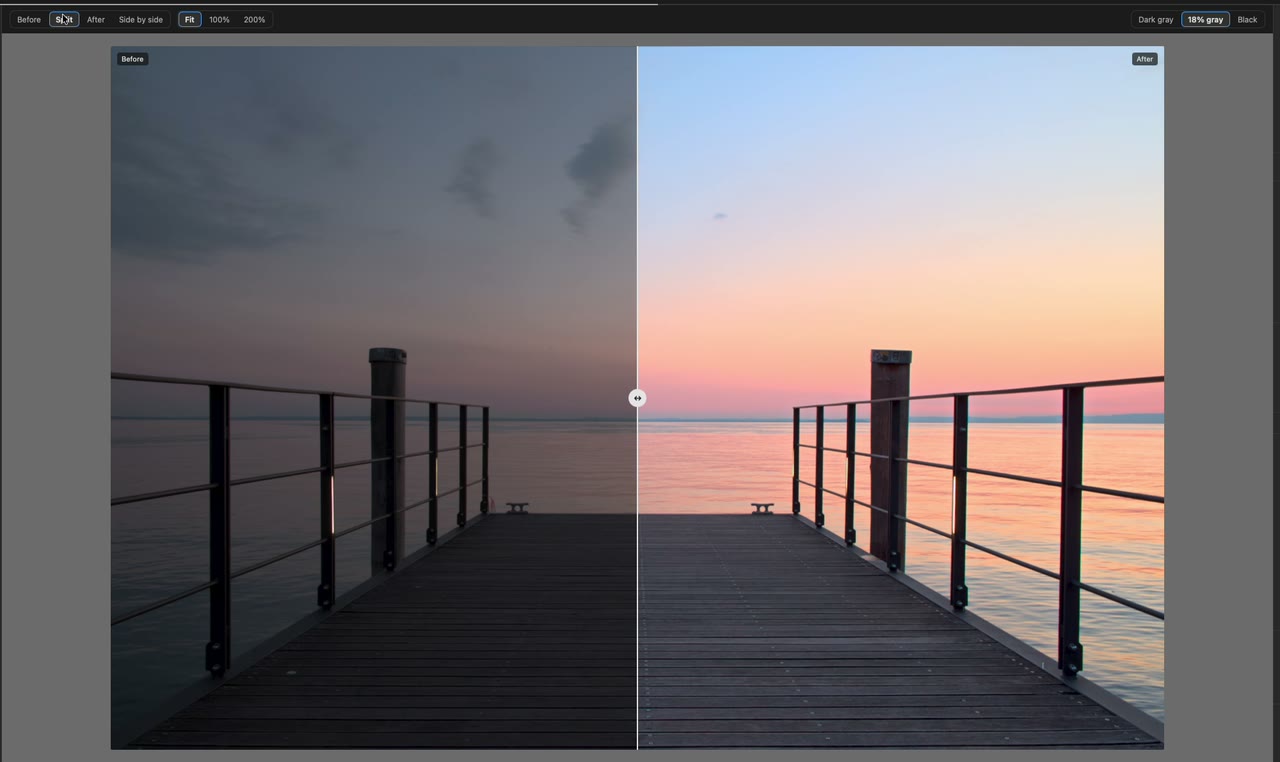
Prima mostra il file RAW senza alcuno sviluppo, così l'editor confronta il tuo sviluppo con il file stesso. Dopo mostra la foto sviluppata. Entrambi sono nella barra sopra la foto, accanto a Diviso e Affiancate.
Diviso: le due versioni in una sola foto
Diviso mette prima e dopo nella stessa foto, con una linea che puoi spostare. L'etichetta Prima sta da un lato della linea e l'etichetta Dopo dall'altro. Trascina la linea su qualunque punto della foto per vedere le due versioni nello stesso posto.
Zoom: Adatta, 100% e 200%
Allo zoom 100% vedi l'effetto reale di nitidezza e riduzione del rumore.
Premi Z per passare da Adatta a 100% e a 200%, oppure fai doppio clic sulla foto. La rotellina del mouse e il pizzico sul trackpad danno uno zoom libero fino al 400%. Trascina la foto, o usa due dita sul trackpad, per spostarti.
Sfondo: grigio scuro, grigio 18% o nero
Scegli lo sfondo che ti aiuta a giudicare la foto. Il grigio 18% è un mezzo tono, quindi dà un contorno neutro.
Affiancate: prima e dopo uno accanto all'altro
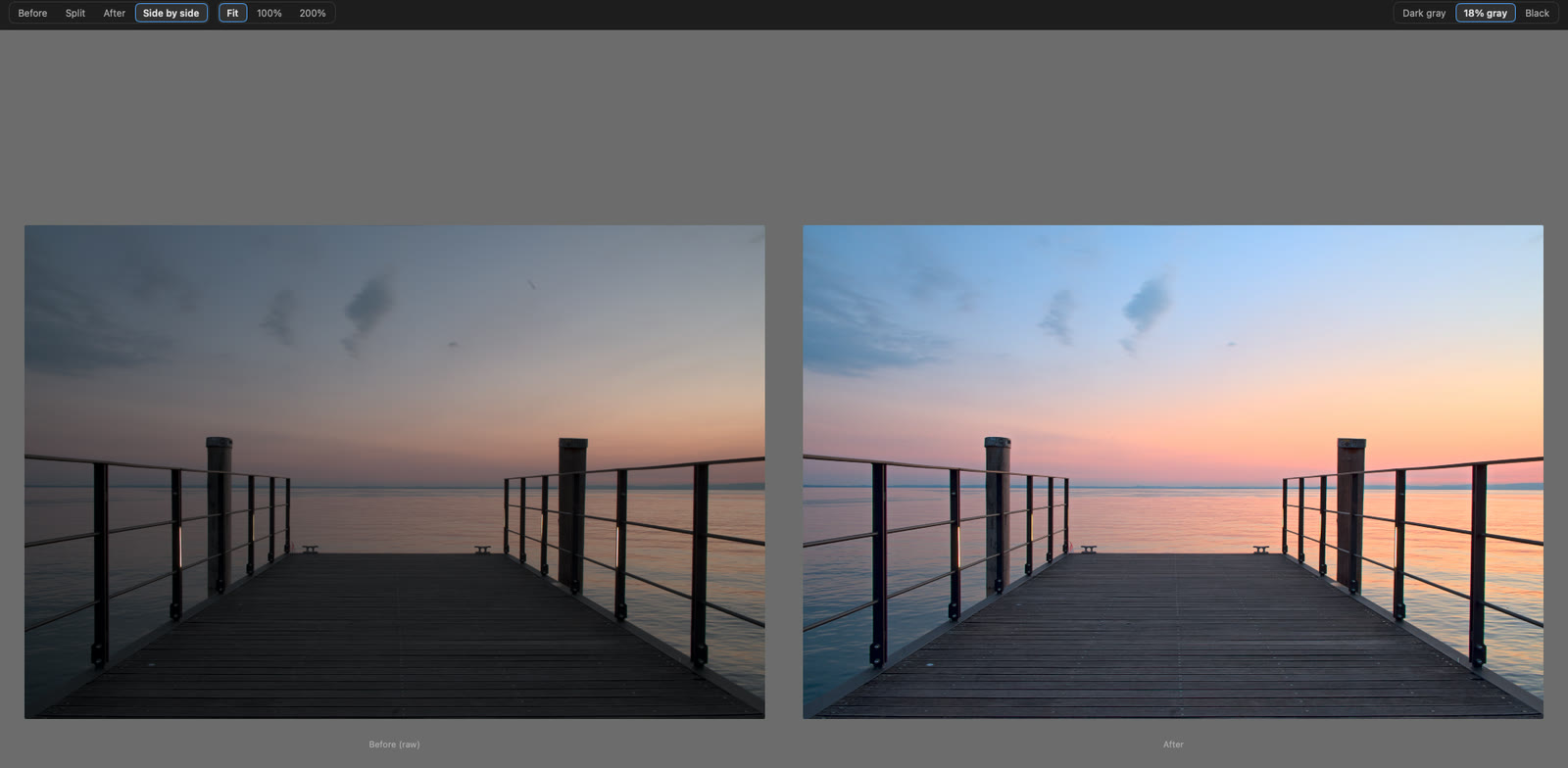
Affiancate mostra le due versioni una accanto all'altra, con il RAW etichettato Prima (raw) e la foto sviluppata etichettata Dopo.
Provalo
I modi di confronto, lo zoom e gli sfondi sono nell'editor di Rylux. Rylux è un'app per Mac che sviluppa i RAW sul tuo computer, ed è in beta. Entra nella lista d'attesa su www.rylux.app.