
Come importare un catalogo Lightroom come stile con Rylux
Mattia Peretti · 12 novembre 2026 · 3 min di lettura
Con Rylux puoi fare tante cose con un file RAW: confrontare lo sviluppo con l'originale, creare uno stile dalle foto che ami, dare le stelle agli scatti e raggruppare quelli quasi identici. Se hai anni di foto sviluppate in Lightroom Classic, c'è una scorciatoia: Rylux legge il tuo catalogo e crea uno stile dal modo in cui hai sviluppato.
Questa guida segue l'importazione, dalla scelta del catalogo fino all'aggiunta di altri cataloghi. Nelle immagini e nelle clip l'app è in inglese.
Per provarla, entra nella lista d'attesa: Rylux è in beta.
Cosa prende Rylux da un catalogo
Importa da Lightroom… legge uno o più cataloghi di Lightroom Classic, i file con estensione .lrcat. Porta con sé due cose:
- Stelle: le foto riprendono le stelle che avevi dato in Lightroom.
- Stile: per ogni foto che hai sviluppato, Rylux confronta il file RAW con la tua versione finita e cerca i suoi cursori che la ricreano. Da tutte le foto crea uno stile che si adatta alla luce di ogni scatto: uno per le foto a colori e, se ce ne sono abbastanza, uno per il bianco e nero.
Avvia l'importazione
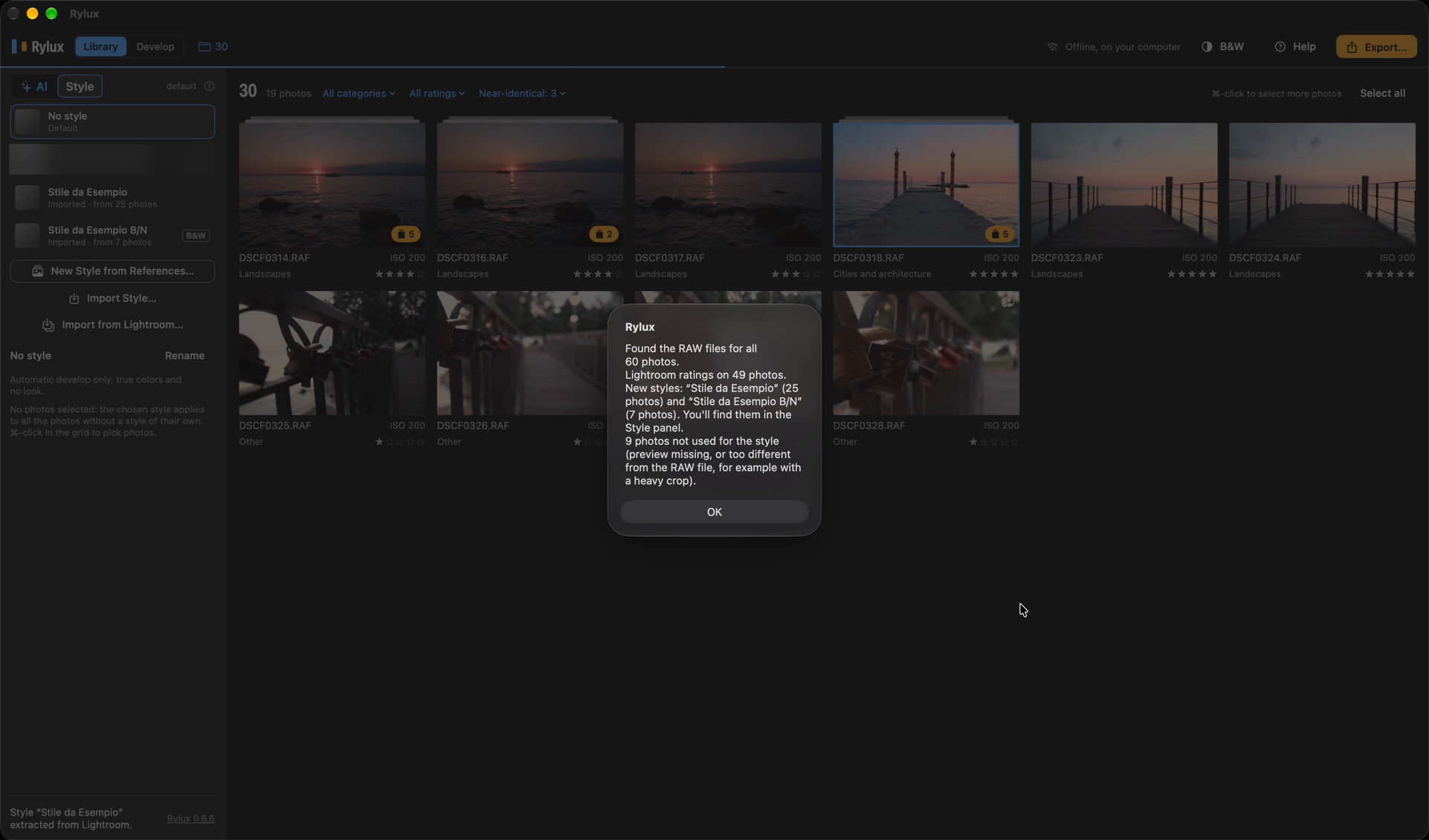
Importa da Lightroom… si trova nella scheda Stile o nel menu File. Scegli il catalogo. Per usarne più di uno insieme, selezionali con ⌘-clic nella finestra: Rylux crea un unico stile dalle foto di tutti i cataloghi.
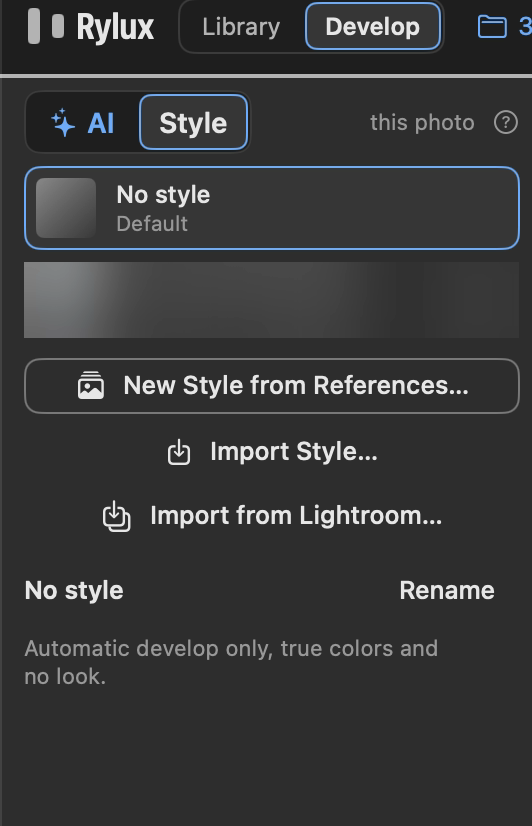
Per una trentina di foto l'importazione richiede meno di un minuto.
Se i RAW sono stati spostati
Se i file RAW non sono più dove li vedeva Lightroom, Rylux ti chiede la cartella che li contiene. Li cerca per nome, sottocartelle comprese, anche se nel frattempo sono diventati DNG.
Cosa serve a un catalogo
- Almeno 5 foto sviluppate per ogni stile.
- Anteprime: Rylux usa le anteprime che Lightroom tiene accanto al catalogo, nella cartella «Previews.lrdata». Una foto senza anteprima viene lasciata fuori.
- Maschere e pennelli locali: le foto che li hanno si usano solo quando ce ne sono poche senza.
Aggiungi altri cataloghi dopo
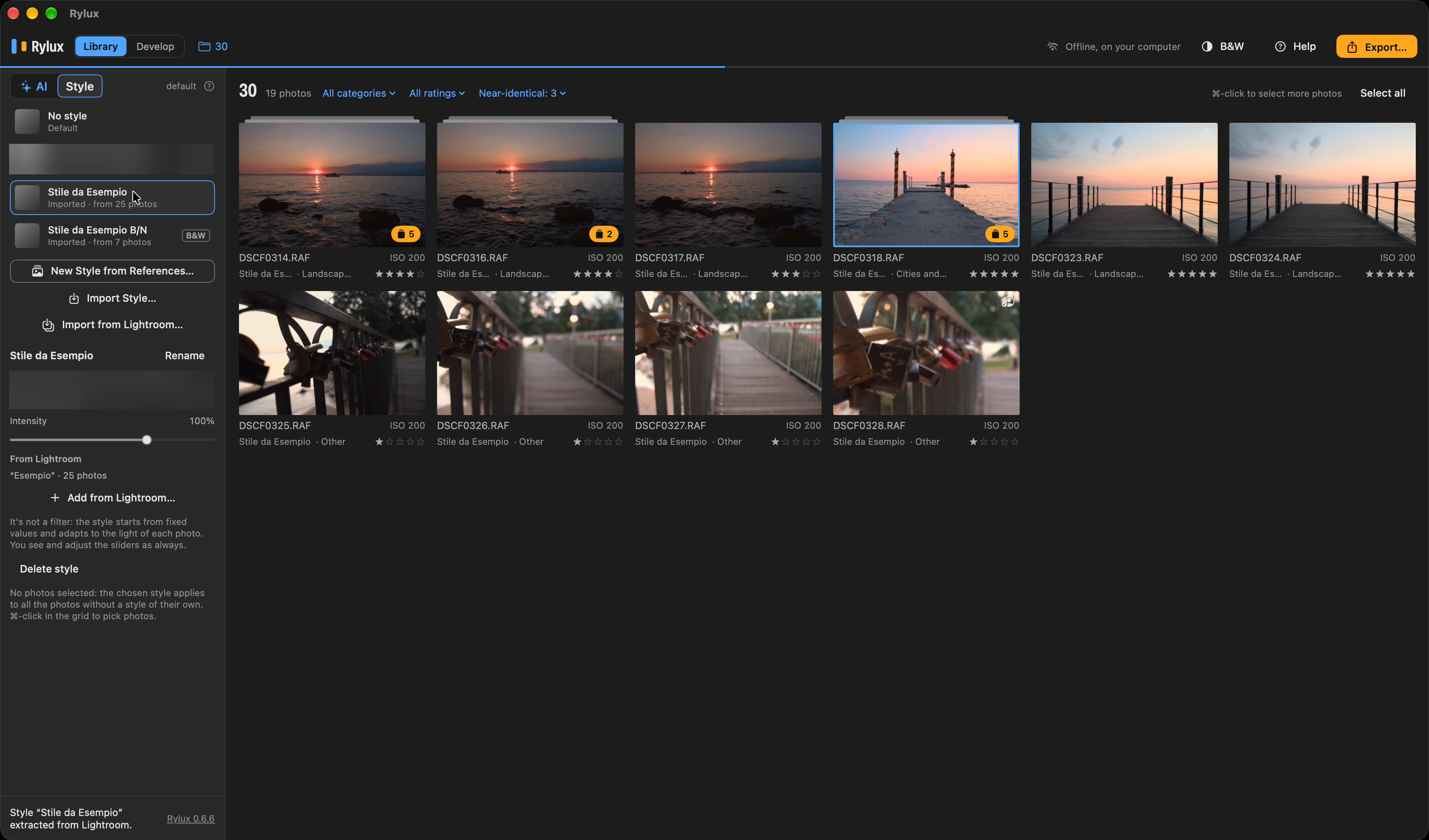
Uno stile ricavato da Lightroom può crescere:
- Aggiungi da Lightroom…, sotto lo stile, aggiunge a quello stile le foto di altri cataloghi, e lo stile si ricalcola. Se reimporti lo stesso catalogo, ogni foto conta una volta sola.
- Unisci con altri stili… crea un nuovo stile dalle foto di più stili, tutti a colori o tutti in bianco e nero. Gli stili di partenza restano. Il pulsante compare solo quando hai almeno due stili importati da Lightroom dello stesso tipo.
- Rimuovi, accanto a un catalogo, ricalcola lo stile senza le sue foto. Compare solo quando lo stile viene da più di un catalogo.
Per questo uno stile si ricorda le foto da cui viene solo come numeri: le misure della foto e i cursori che ricreano la tua versione. Non contiene immagini.
Usa lo stile
Uno stile importato funziona come tutti gli altri: lo applichi a una foto, a una selezione o a tutta la cartella, e ne regoli l'Intensità.
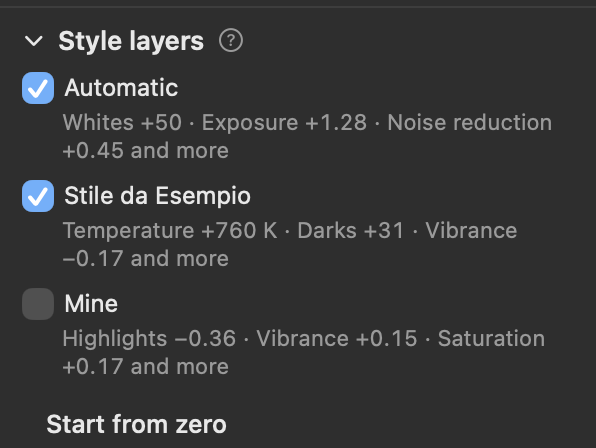
Nel pannello Sviluppo lo stile è una riga in Livelli di stile. Per vedere l'effetto dello stile senza il tuo stile imparato dalle correzioni, spegni la riga Mio. Lo stile importato lo rinomini o lo elimini dalla scheda Stile.
Limiti
Rylux estrae uno stile dal tuo catalogo. Le regolazioni di Lightroom sulle singole foto non vengono importate.
Il catalogo si legge da una copia, quindi Lightroom e i tuoi file restano come sono. Tutto avviene sul tuo Mac.
Provalo
L'importazione da Lightroom è nella scheda Stile e nel menu File di Rylux. Rylux è un'app per Mac che sviluppa i RAW sul tuo computer, ed è in beta. Entra nella lista d'attesa su www.rylux.app.